
#ARTIGO: 2511
A tabela IBPT (Instituto Brasileiro de Planejamento e Tributação) fornece informações sobre o valor aproximado dos impostos que influenciam o preço de produtos e serviços. Esses dados devem ser exibidos nas notas fiscais, permitindo que o consumidor tenha conhecimento dos tributos incidentes sobre o valor da compra.
Ao emitir uma nota fiscal, caso a tabela IBPT esteja desatualizada, o sistema poderá apresentar uma rejeição. Uma das principais rejeições relacionadas à tabela IBPT é a (Rejeição 685: Total do Valor Aproximado dos Tributos difere do somatório dos itens).
Nesse caso, é necessário atualizar a tabela IBPT para corrigir as informações dos tributos e voltar a emitir suas notas fiscais normalmente.
Atualmente, nosso sistema oferece a configuração através da planilha .CSV disponibilizada pelo IBPT.
Cadastro no site de olho no imposto
O site do instituto oferece um processo online para integrar a tabela IBPT ao seu sistema de notas fiscais. Siga os passos abaixo:
- Entre no site IBPT.
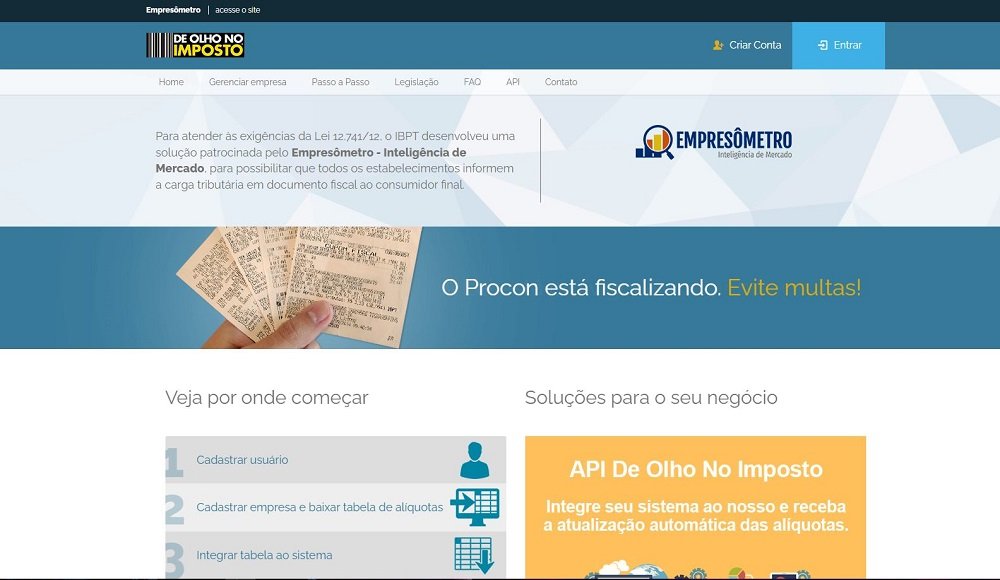
- Crie sua conta fornecendo, e-mail e senha.
- Receba e verifique o código enviado para o e-mail ou celular. Isso permite que o IBPT mantenha contato com sua empresa.
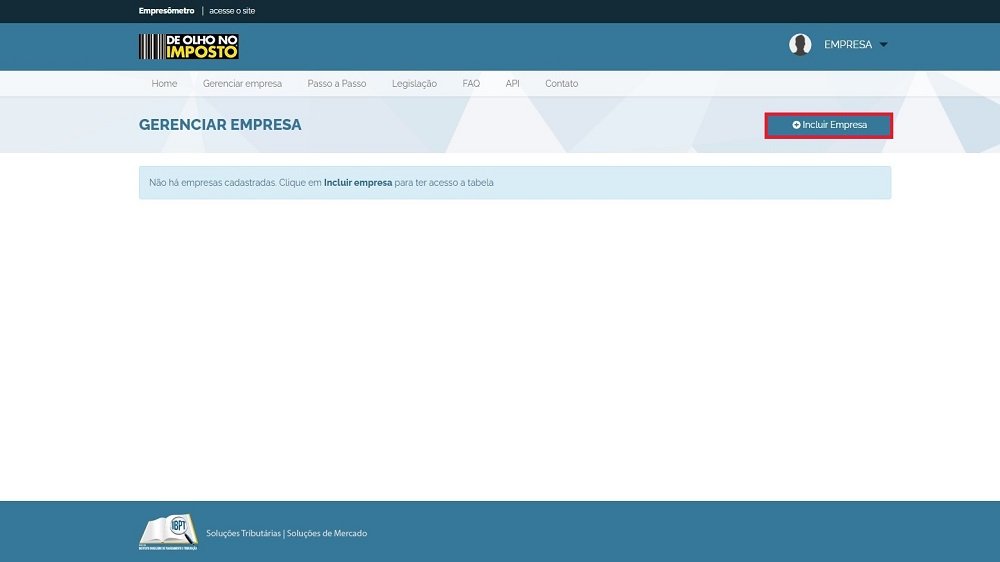
- Com o cadastro criado, basta fazer login e clicar em Incluir Empresa.
- Cadastre sua empresa.
- Com a empresa cadastrada, basta acessar o perfil da empresa e realizar o download das tabelas.
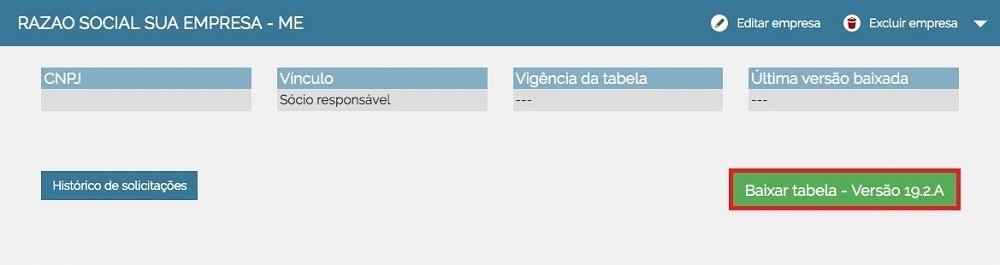
Observação: Ao clicar em “baixar tabela” informe a unidade federativa (UF) correspondente a sua empresa. Desta forma, você receberá o arquivo corretamente.
Configuração da tabela no sistema
Para realizar a configuração, clique no  , localizado no canto superior direito da tela. Ao clicar, será exibida a tela de configurações.
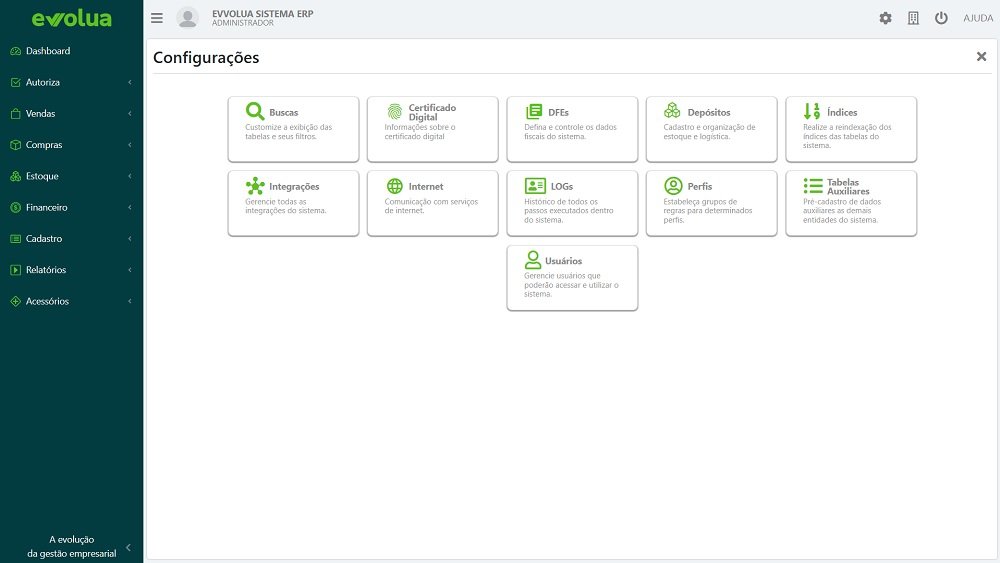
Com a tela de configurações aberta, podemos agora clicar no botão  . Para abrir a tela de integrações do sistema.

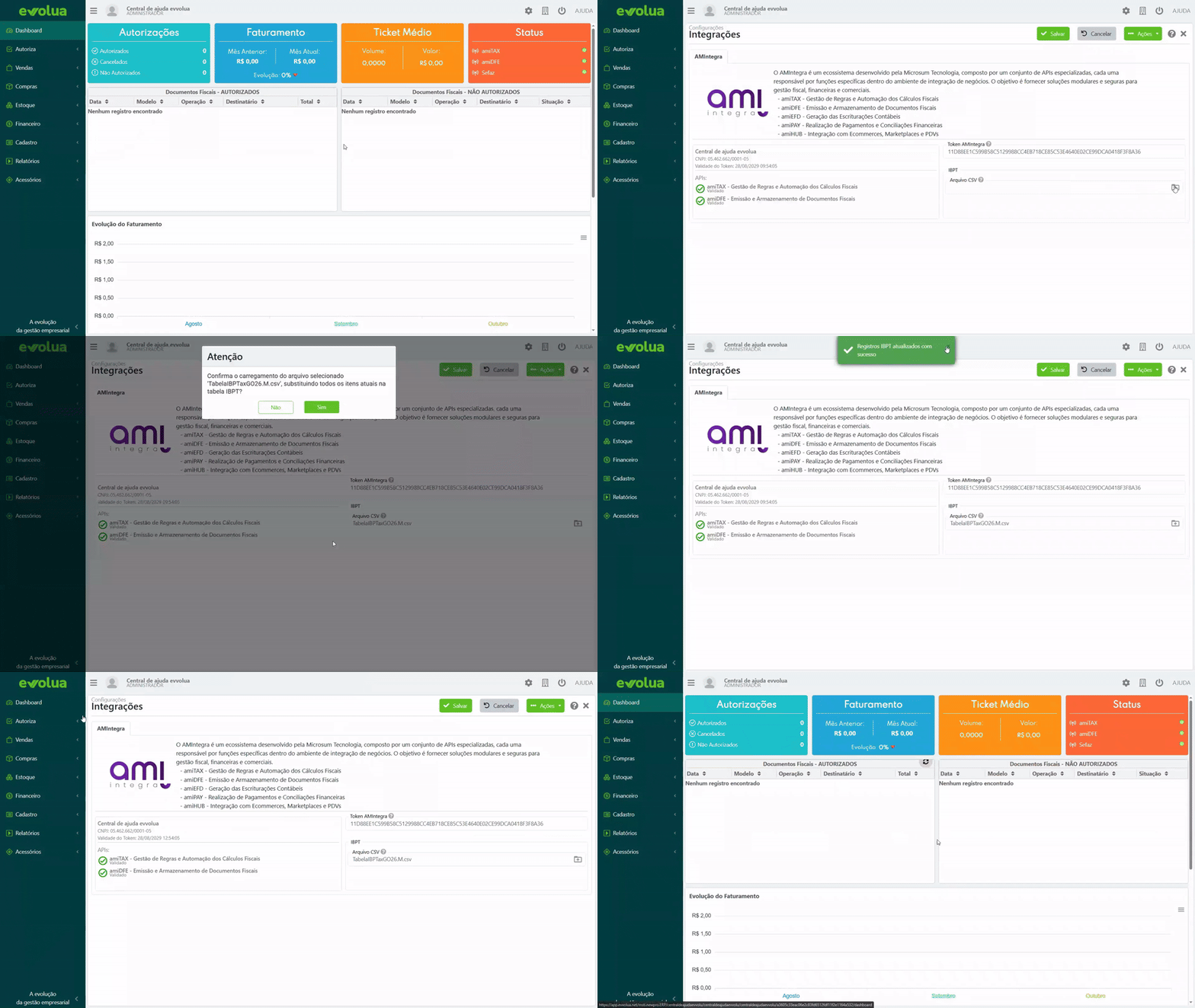
Dentro da tela de integrações, há uma coluna no lado direito chamada IBPT, onde você poderá realizar a configuração utilizando a tabela baixada ou o token copiado.

Configurando a tabela
 selecionar o arquivo e clicar em abrir. Em seguida, aguarde o carregamento e clique em
  .
.
Observação: As planilhas possuem data de validade. Verifique sempre a data e faça o download de uma nova versão antes do vencimento, evitando problemas na emissão.