#ARTIGO: 2530
Neste artigo, você vai aprender como configurar o certificado digital no sistema. Esse procedimento é fundamental para realizar a emissão de documentos fiscais, além de permitir a consulta de dados cadastrais de clientes e fornecedores por meio do CNPJ ou CPF.
Como configurar o certificado digital
Para realizar a configuração, clique no  , localizado no canto superior direito da tela. Ao clicar, será exibida a tela de configurações.
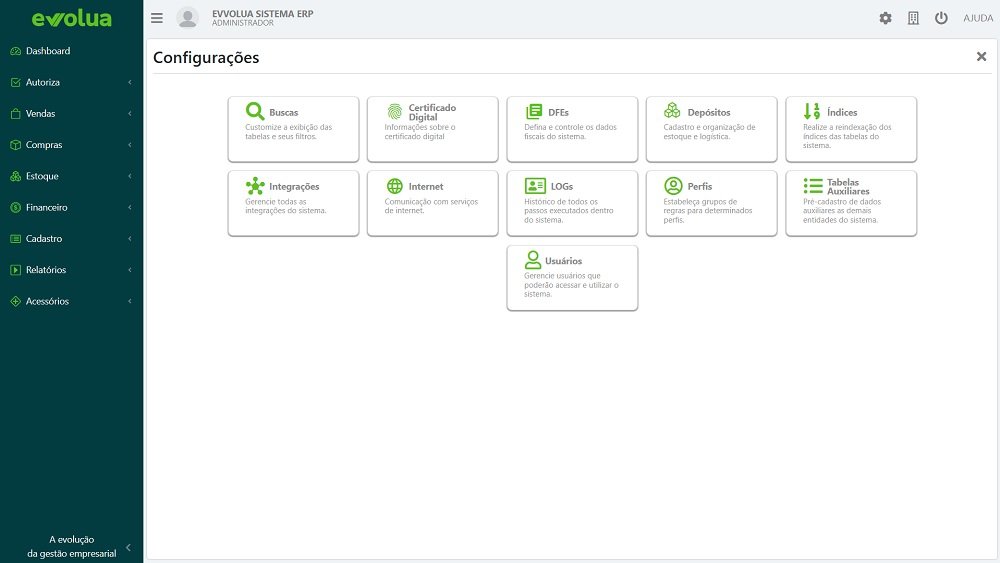
Com a tela de configurações aberta, podemos agora clicar no botão  . Para abrir a tela de certificado digital.
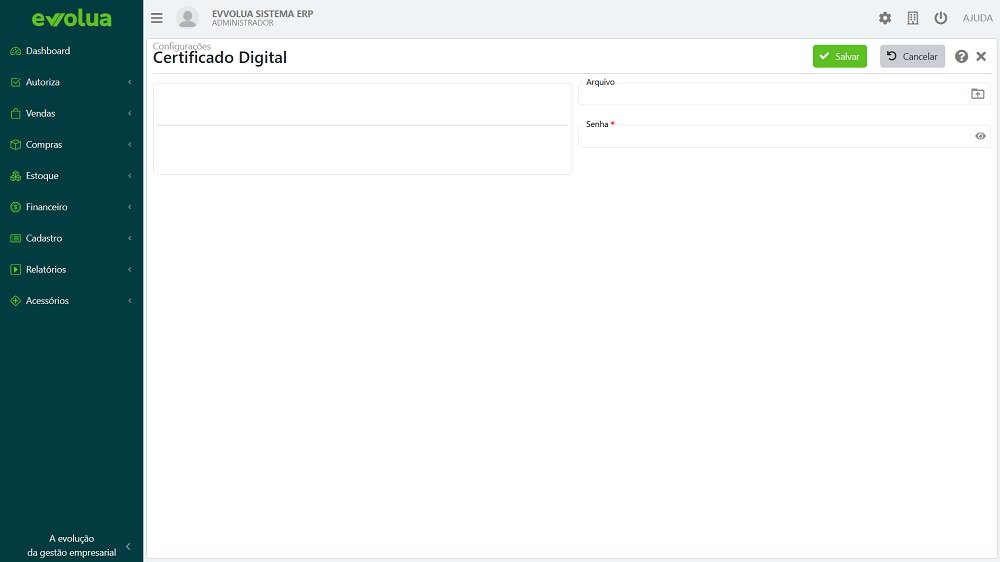
No lado direito, você verá a opção Arquivo. Clique no botão  para abrir o explorador de arquivos do seu computador.
Localize o arquivo do certificado digital (formato .pfx ou .p12) e selecione-o. Depois, no campo Senha, digite a senha do seu certificado digital.
Após isso, clique no botão  para salvar o certificado no sistema. Se tudo ocorrer corretamente, as informações do seu certificado digital vai aparecer do lado esquerdo da tela.
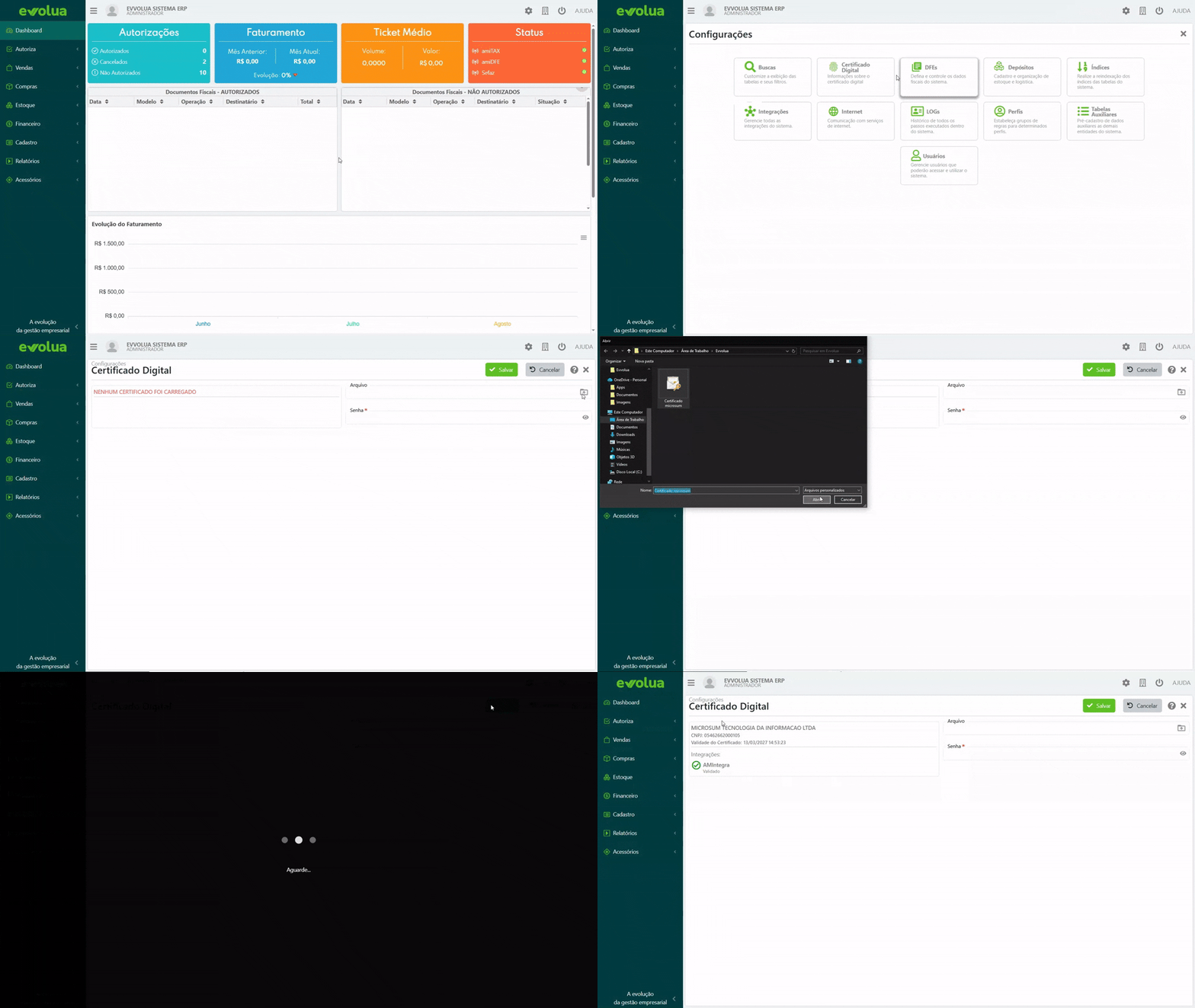
Pronto! Agora seu certificado digital está configurado e pronto para ser utilizado no Autorizza.
Informações de vencimento
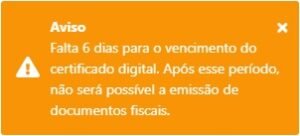
Quando seu certificado digital estiver prestes a vencer, o sistema exibirá um aviso ao abrir o sistema, conforme a imagem abaixo.