#ARTIGO: 2624
Produtos com variações são produtos que compartilham as mesmas características principais, mas possuem diferenças específicas, como cor, tamanho ou voltagem.
Exemplo: Camisetas do mesmo modelo disponíveis em diferentes cores e tamanhos ou eletrodomésticos que possuem versões de 110V e 220V.
O cadastro com variações facilita a organização e o gerenciamento dos produtos, pois permite reunir diferentes versões de um mesmo item em um único cadastro, informando apenas as características que os diferenciam.
Como cadastrar um produto
Inicialmente, o cadastro de um produto com variações segue o mesmo processo de um produto simples, com o preenchimento das informações nos mesmos campos. Por isso, é importante compreender primeiro todas as etapas do cadastro de produtos simples.
Após concluir essa etapa, você poderá iniciar a configuração das variações do produto.
Criação das variações
No sistema, as variações são definidas por meio de características específicas do produto, como cor, tamanho ou voltagem. O cadastro dessas características é realizado em uma tela separada.
Para realizar o cadastro das características do seu produto, clique aqui.
Como gerar as variações do produto
Agora que você já entende o processo de criação do cadastro de um produto simples e já cadastrou as características do produto, podemos iniciar a geração das variações.
Para isso, ao iniciar o cadastro do produto, localize o primeiro campo, chamado formato, e altere sua opção para grade. Após essa alteração, será disponibilizada uma nova aba na tela de cadastro, chamada variações.
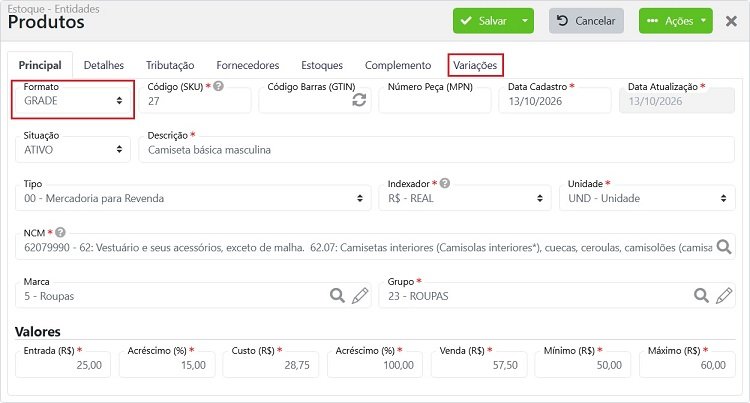
Podemos, então, realizar o processo normal de cadastro do produto, preenchendo todas as informações necessárias para concluir o cadastro básico.
Em seguida, vamos clicar na aba variações para dar continuidade ao processo.
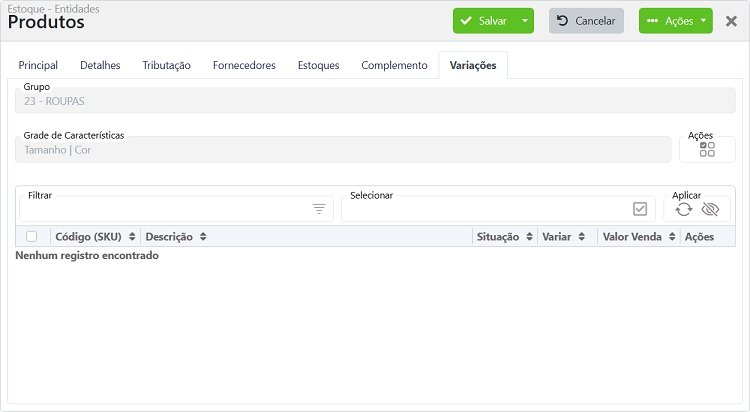
Como explicado no cadastro das características, o sistema permite vincular as características a um grupo, facilitando o processo de geração das variações dos produtos.
Observe que, no exemplo acima, o grupo roupas possui as características tamanho e cor vinculadas a ele. Dessa forma, ao gerar as variações do produto, baseado nessas características.
Para realizar essa geração, clique no botão  . Em seguida, o sistema abrirá a tela de geração das variações do produto, onde será possível dar continuidade ao processo.

Com a tela de geração de variações aberta, na parte inferior serão exibidas as variações disponíveis, com base nas características vinculadas ao grupo selecionado.
Para iniciar a geração das variações do produto, o primeiro passo é selecionar quais variações combinadas que deseja criar para esse produto, marcando no campo  .
.
Depois de selecionar as variações desejadas, basta clicar no  para que o sistema realize a geração das variações.

Com as variações criadas, podemos realizar as alterações necessárias em cada variação específica. Para isso, clique no botão  para abrir o editor da variação desejada.
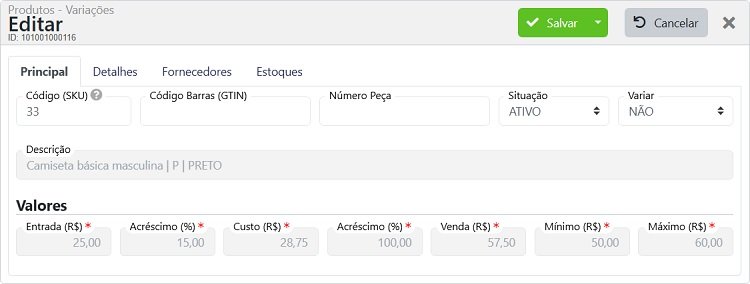
No editor, podemos realizar alterações específicas para cada variação do produto, permitindo um controle mais detalhado das informações individuais. O editor é dividido em quatro abas, nas quais os dados podem ser ajustados conforme a necessidade.
Aba principal
Na aba principal, é possível alterar as principais informações da variação:
- Código (SKU): Identifica a variação do produto. É possível alterar o código e seu formato. Para saber como alterar o formato, clique aqui.
- Código de barras (GTIN): Permite informar ou alterar o código de barras da variação.
- Número da peça: Permite informar ou alterar o número de identificação da peça.
- Situação: Permite definir a situação da variação.
- Variar: Ao alterar essa opção para SIM, você poderá modificar os valores da variação individualmente, permitindo que sejam diferentes dos valores definidos no cadastro principal do produto.
Aba detalhes
Nesta aba, é possível alterar as informações físicas da variação, como comprimento, largura, altura, peso e tara.
Aba fornecedor
Nesta aba, é possível alterar o fornecedor vinculado à variação ou adicionar outros fornecedores, conforme a necessidade.
Aba estoque
Nesta aba, é possível configurar o depósito utilizado pela variação e ajustar as informações relacionadas ao controle de estoque, incluindo o controle de lotes para uma variação específica.
Após realizar todas as alterações necessárias, clique no botão  para salvar as informações da variação.