
#ARTIGO: 2491
O cadastro de produtos é uma etapa essencial para o pleno funcionamento do sistema, pois permite a execução de operações fundamentais como entrada de mercadorias, emissão de notas fiscais, controle de estoque, vendas, entre outras funcionalidades que dependem da correta identificação dos itens.
Também é possível gerenciar produtos com variações, permitindo uma administração mais precisa e eficiente, especialmente para segmentos como vestuário, calçados e afins. Clique aqui para saber mais sobre grade de produtos.
Para realizar o cadastro de um produto, vá até o menu lateral esquerdo e siga o caminho Estoque > Entidades > Produtos.
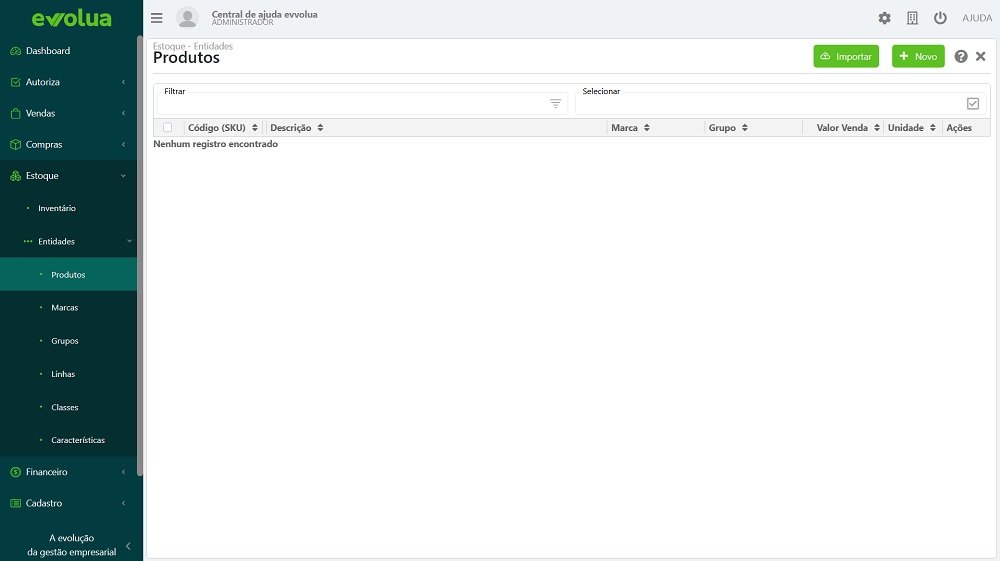
Ao abrir a tela de produtos, será exibida uma lista com todos os produtos já cadastrados, caso existam. Aqui, é possível cadastrar produtos de duas formas:
- Manual: Preenchendo as informações necessárias para o cadastro do produto;
- Automática: Importando um arquivo XML de nota fiscal, sem a necessidade de realizar a entrada de uma nota fiscal, apenas utilizando os dados dos produtos contidos no XML.
Como cadastrar um produto de forma manual
Para cadastrar um produto manualmente, clique em  para abrir a tela de cadastro.

Vamos detalhar os campos do cadastro de produto, explicando a função de cada um para garantir um melhor entendimento e o uso correto das informações. Alguns campos possuem um ícone de  , que serve como ajuda: ao passar o mouse ou clicar, é exibida uma explicação sobre o que deve ser preenchido em caso de dúvida. Os campos marcados com * são obrigatórios.
Além disso, o cadastro é dividido em 4 abas: Principal, Detalhes, Tributação, Fornecedores e Complemento.
Aba principal
A aba principal é onde estão localizadas todas as informações de identificação do produto.
A seguir, vamos detalhar cada um deles. Caso tenha dúvidas sobre informações tributárias relacionadas ao seu produto, recomendamos entrar em contato com o seu contador.
O primeiro campo do cadastro de produto é o formato, destinado à definição do modelo do produto. Caso deseje cadastrar um produto sem variações, mantenha a opção simples selecionada. Se precisar cadastrar um produto com variações, selecione a opção grade.
Para entender melhor como funciona o cadastro de produtos com grade, clique aqui.
Identificação
- Código (SKU): Identificador único do serviço, gerado automaticamente pelo sistema de forma sequencial.
- Código Barras (GTIN): Aqui você pode inserir o código de barras do seu produto.
- Número Peça (MPN): É um código alfanumérico único e exclusivo atribuído por fabricantes para identificar um item específico
- Data Cadastro: Data em que o cadastro está sendo inserido no sistema, podendo ser alterada manualmente.
- Situação: Define se o produto está ativo ou inativo.
- Descrição: Nome completo do produto.
- Tipo: Aqui você selecione o tipo de produto esta sendo cadastrando.
- Indexador: Define a moeda padrão utilizada no serviço. Por padrão, o sistema utiliza o Real (R$).
- Unidade: Unidade de medida do produto. Caso não encontre ou queira cadastrar uma nova unidade, clique aqui.
- NCM: A nomenclatura é um sistema ordenado que, por meio da aplicação de regras e procedimentos próprios, permite determinar um código numérico único para uma determinada mercadoria. Uma vez definido, esse código passa a representar a própria mercadoria.
- Marca: Selecione a marca desejada para o seu produto.
- Grupo: Permite selecionar um grupo padrão para organização dos serviços. Caso deseje criar ou configurar grupos específicos, consulte o artigo de cadastro de grupos.
Observações: Os campos que contêm o botão  e não possuem o botão
  pertencem às tabelas auxiliares do sistema. Caso não encontre a informação desejada para inserir no serviço, clique aqui para atualizar as tabelas auxiliares.
Valores
- Entrada (R$): Valor bruto do custo do serviço para a empresa.
- Acréscimo (%) custo: Percentual aplicado sobre o valor de entrada para compor o custo total.
- Custo (R$): Valor final do serviço para a empresa, já considerando os acréscimos.
- Acréscimo (%) venda: Percentual aplicado sobre o custo para definir o preço de venda.
- Venda (R$): Preço final do serviço para o cliente.
- Mínimo (R$): Valor mínimo permitido para venda.
- Máximo (R$): Valor máximo permitido para venda.
Aba detalhes
Na aba Detalhes, você pode preencher informações adicionais sobre o produto, auxiliando na organização do cadastro e na definição de suas características.
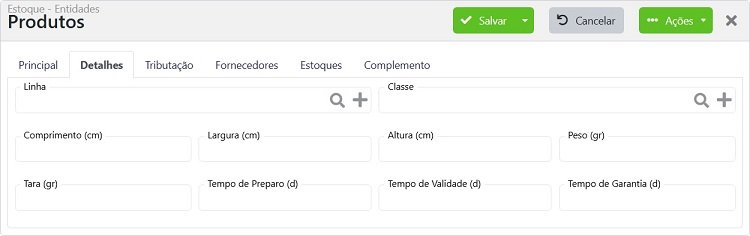
- Linha: Permite agrupar produtos com características semelhantes.
- Classe: Classificação adicional do produto, utilizada para auxiliar na organização interna.
- Comprimento (cm): Informa o comprimento do produto em centímetros.
- Largura (cm): Informa a largura do produto em centímetros.
- Altura (cm): Informa a altura do produto em centímetros.
- Peso (gr): Informa o peso do produto em gramas.
- Tara (gr): Informa o peso da embalagem ou do recipiente, em gramas, desconsiderando o conteúdo.
- Tempo de Preparo (d): Informa o tempo de preparo do produto, em dias.
- Tempo de Validade (d): Informa o prazo de validade do produto, em dias.
- Tempo de Garantia (d): Informa o período de garantia do produto, em dias.
Aba tributação
A aba Tributação permanece vazia por padrão. No sistema Autorizza, a tributação é configurada automaticamente com base nas informações preenchidas na aba Principal. Porém, caso seja necessário utilizar tributações específicas, você também tem a opção de configurá-las manualmente nesta aba.

- Origem: A origem da mercadoria indica o local onde ela foi fabricada, produzida ou extraída.
- CEST: O Código Especificador da Substituição Tributária é utilizado para padronizar e identificar os produtos sujeitos ao regime de substituição tributária.
- Produzido em Escala Relevante: É um campo obrigatório na NF-e/NFC-e 4.00 e deve ser informado para produtos sujeitos à Substituição Tributária (ST). Aqui, você deve selecionar se o produto é produzido em escala relevante: SIM ou NÃO.
- ANP: Agência nacional do petróleo, utilizado para produtos como gás e combustíveis.
- Valor Pauta Estadual: É um mecanismo utilizado pelos estados para fixar o preço de referência de mercadorias.
Aba fornecedores
Na aba Fornecedor, você pode vincular os fornecedores cadastrados no sistema que fornecem este produto para a sua empresa.

É possível selecionar mais de um fornecedor. Cada novo fornecedor adicionado será exibido na lista abaixo.
Para cadastrar um novo fornecedor, clique aqui.
Aba estoque

- Depósito padrão: Permite definir um depósito fixo para facilitar a configuração do local de armazenamento do produto.
- Você pode utilizar quantos depósitos forem necessários. Para adicionar o estoque desse produto em diferentes depósitos, basta informar, no momento da entrada de estoque, em qual depósito deseja registrar a quantidade recebida. Para cadastrar um novo depósito, clique aqui.
- Controlar lote: Possível habilitar o controle de lotes do produto.
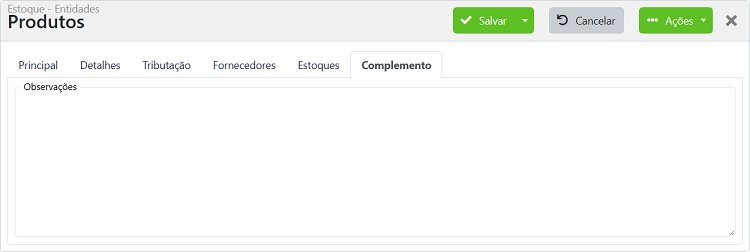
Aba complemento
Na aba Complemento, você pode inserir qualquer informação adicional relevante sobre esse produto.
Após preencher todas as informações, basta clicar em  para concluir o cadastro do produto.
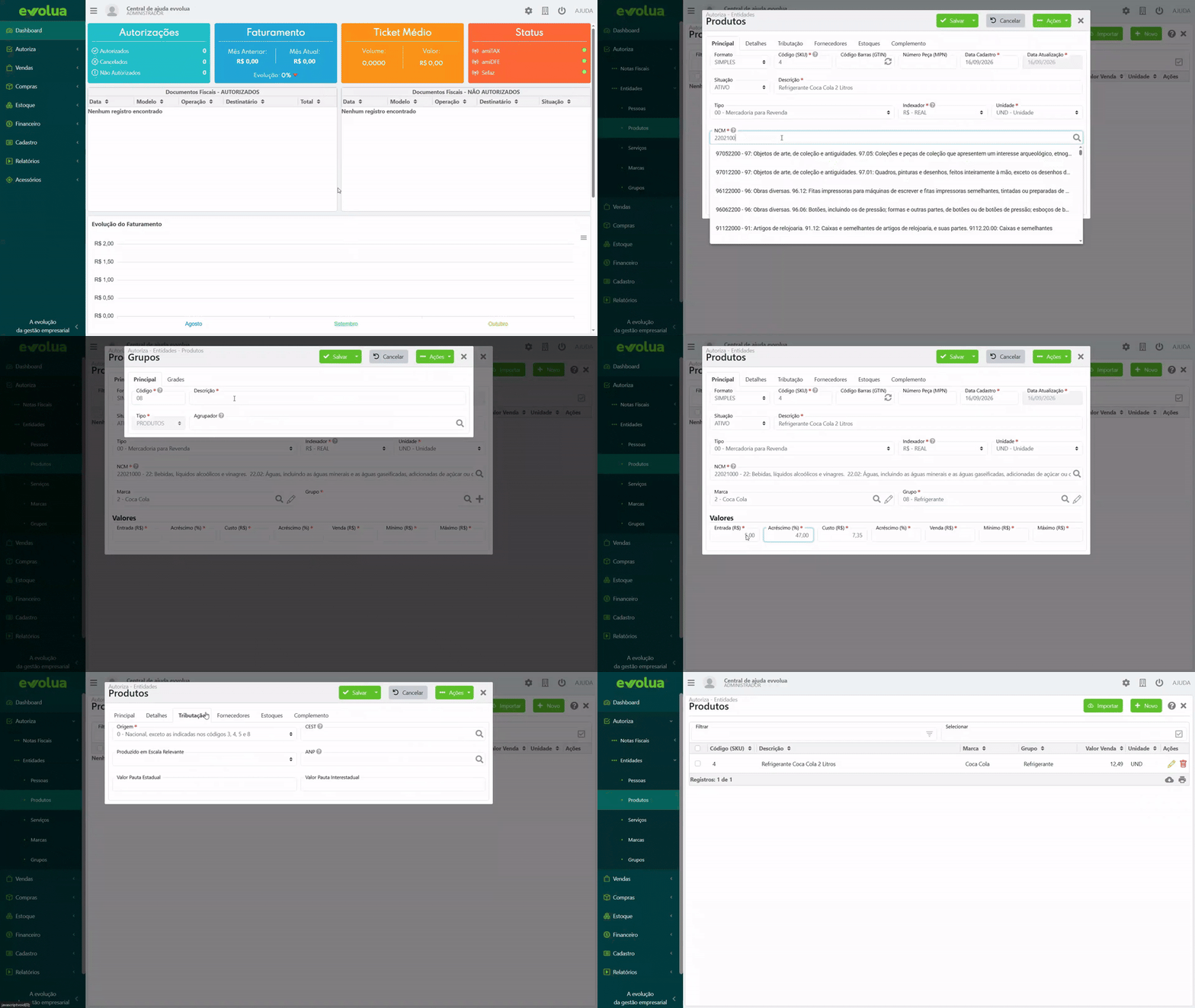
Pronto! Seu produto estará disponível para venda.
Como cadastrar um produto via XML
A importação de produtos via XML permite automatizar o cadastro de produtos. Ao importar o arquivo XML, o sistema captura automaticamente todas as informações referentes ao produto.
Para realizar o cadastro de produtos via XML, clique aqui.